Mise en page et exportation
La mise en page transforme une analyse en produit diffusable. Les mêmes règles s'appliquent à toutes les cartes du bureau.
- composer une page avec tous les éléments obligatoires ;
- ajouter une carte de localisation ;
- créer et réutiliser un gabarit ;
- exporter au bon format et produire un atlas automatique.
16.1 Les éléments obligatoires
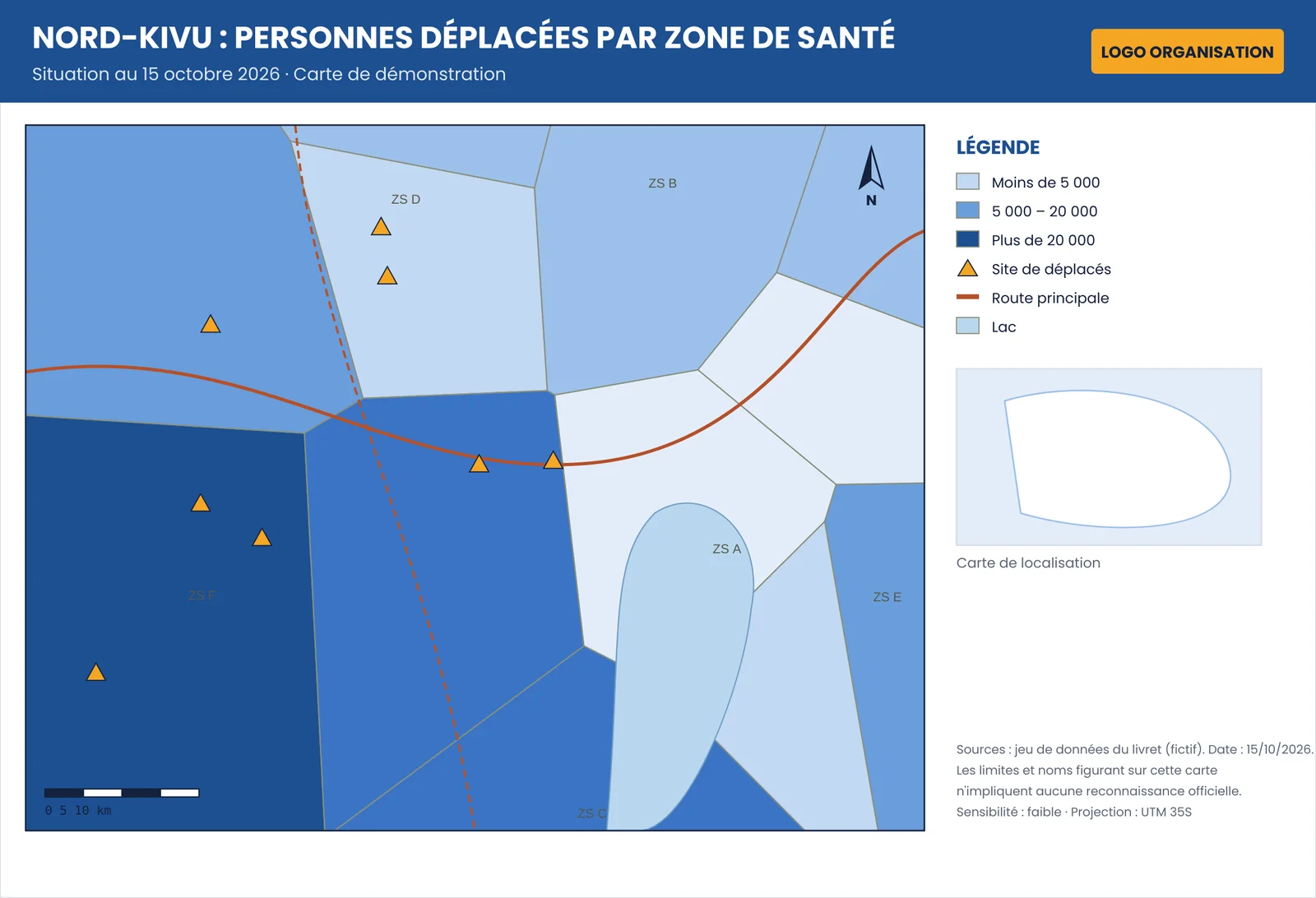
| Élément | Menu ArcMap (Layout View) | Conseil |
|---|---|---|
| Titre | Insert › Title | Lieu, sujet et date : « Nord-Kivu : personnes déplacées, octobre 2026 ». |
| Légende | Insert › Legend | Renommer les couches en langage clair ; retirer les couches de fond. |
| Échelle | Insert › Scale Bar | Barre graphique en km, arrondie. |
| Flèche du nord | Insert › North Arrow | Discrète. |
| Carte de localisation | Insert › Data Frame | Indicateur d'étendue dans Data Frame Properties › Extent Indicators. |
| Sources, date, avertissement | Insert › Text | Texte dynamique possible : date de la carte, auteur. |
16.2 Gabarits
Un gabarit (.mxt) fixe le format, les couleurs, le cartouche et les logos. Créez-en un par format (A4 paysage, A3 portrait) et rangez-les dans 05_Gabarits. Pour changer de gabarit, utilisez le bouton Change Layout de la barre Layout.
16.3 Exporter
| Usage | Format | Réglage |
|---|---|---|
| Impression, diffusion officielle | File › Export Map, 300 dpi, polices incorporées. | |
| WhatsApp, e-mail léger | PNG ou JPEG | 150 à 200 dpi. |
| Rapport Word | PNG | 200 à 300 dpi, largeur de la page. |
16.4 Data Driven Pages : un atlas automatique
Les Data Driven Pages produisent une page par entité d'une couche d'index, par exemple une carte par territoire, avec le même gabarit [30]. Activez-les par la barre Data Driven Pages, choisissez la couche d'index et le champ de nom, puis insérez un texte dynamique pour le titre. L'export PDF produit toutes les pages en une fois.
Objectif. Produire une carte complète et la décliner par territoire.
Étapes
- Réalisez une carte A4 paysage des PDI par territoire du Nord-Kivu.
- Ajoutez tous les éléments obligatoires et une carte de localisation.
- Enregistrez-la comme gabarit.
- Activez les Data Driven Pages sur les territoires et exportez l'atlas en PDF.