Introduction aux SIG et à la cartographie
Comprendre ce qu'est un SIG, à quoi il sert dans une réponse humanitaire, et faire connaissance avec ArcMap et ArcCatalog.
- définir carte, cartographie, SIG et géomatique avec vos propres mots ;
- citer les cinq composantes d'un SIG et donner un exemple humanitaire pour chacune ;
- expliquer à quoi servent les cartes à chaque étape du cycle de programme humanitaire ;
- reconnaître les parties de l'interface d'ArcMap et d'ArcCatalog ;
- distinguer données vecteur et raster, et choisir un format de fichier adapté.
1.1 Définitions
Les mots du SIG sont souvent utilisés de façon approximative. Voici les définitions retenues dans ce livret.
| Terme | Définition | Exemple humanitaire |
|---|---|---|
| Carte | Représentation réduite, simplifiée et codée d'un espace, à une échelle donnée. | Carte des sites de déplacés de Goma au 1:50 000. |
| Cartographie | Discipline qui conçoit, produit, diffuse et étudie les cartes. | Choisir les couleurs et la légende d'une carte de sévérité. |
| Donnée géographique | Information qui associe une position (où ?) à des attributs (quoi ? combien ?). | Un centre de santé : coordonnées + nom + type + statut. |
| SIG | Système d'information géographique : ensemble organisé qui permet de saisir, stocker, gérer, analyser et représenter des données géographiques. | Calculer combien de villages sont à plus de 5 km d'un centre de santé. |
| Géomatique | Ensemble des sciences et techniques qui acquièrent, traitent et diffusent l'information géographique (SIG, GPS, télédétection, cartographie). | Combiner une image satellite, des relevés GPS et un SIG après une inondation. |
1.2 Les composantes d'un SIG
Un SIG n'est pas seulement un logiciel. Il repose sur cinq composantes qui doivent toutes fonctionner. Dans beaucoup de bureaux humanitaires, ce sont les données et les méthodes qui manquent le plus, pas le logiciel.
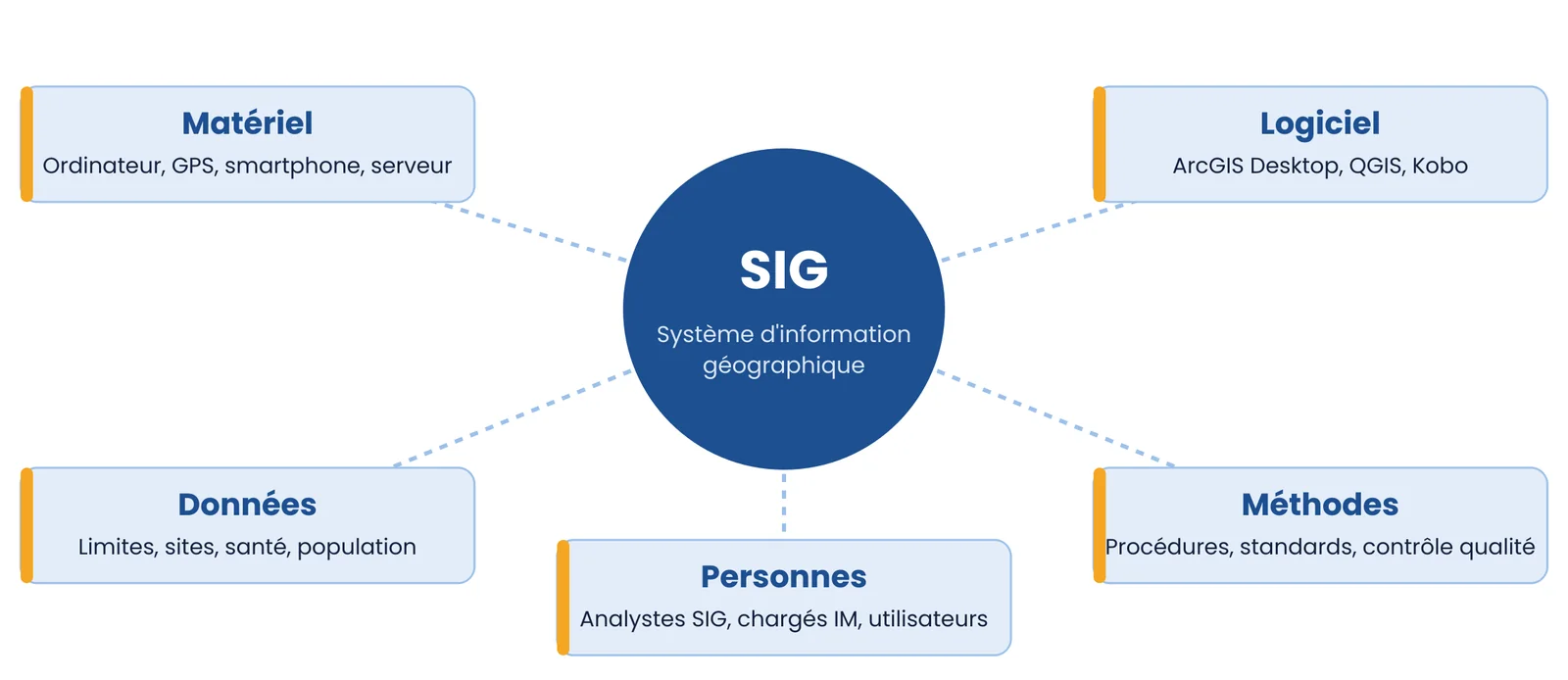
| Composante | Dans un bureau IM à Goma, cela veut dire… |
|---|---|
| Matériel | Un ordinateur assez puissant, des smartphones pour la collecte, un GPS, une imprimante A3, une connexion (même lente). |
| Logiciel | ArcGIS Desktop, un outil de collecte (KoboToolbox), un tableur, éventuellement QGIS et Google Earth. |
| Données | Limites administratives à jour, liste des sites de déplacés, structures de santé, routes, données des partenaires (3W). |
| Méthodes | Procédures écrites : nommage des fichiers, systèmes de coordonnées utilisés, contrôle qualité, règles de partage. |
| Personnes | Un ou plusieurs analystes formés, et des utilisateurs (coordonnateurs, clusters) qui savent formuler leurs besoins. |
1.3 Les SIG dans l'action humanitaire
La coordination humanitaire est organisée par secteurs, appelés clusters (santé, eau-hygiène-assainissement, protection, abris, sécurité alimentaire, nutrition, éducation, logistique, coordination et gestion des sites, etc.). Chaque cluster produit et utilise des données localisées. Le rôle de la gestion de l'information est de collecter ces données, de les harmoniser, de les analyser et de les restituer sous une forme utile à la décision. La carte est l'un des produits les plus utilisés.
Le cycle de programme humanitaire décrit les étapes d'une réponse, de l'analyse des besoins à l'évaluation. Une carte différente sert à chaque étape.
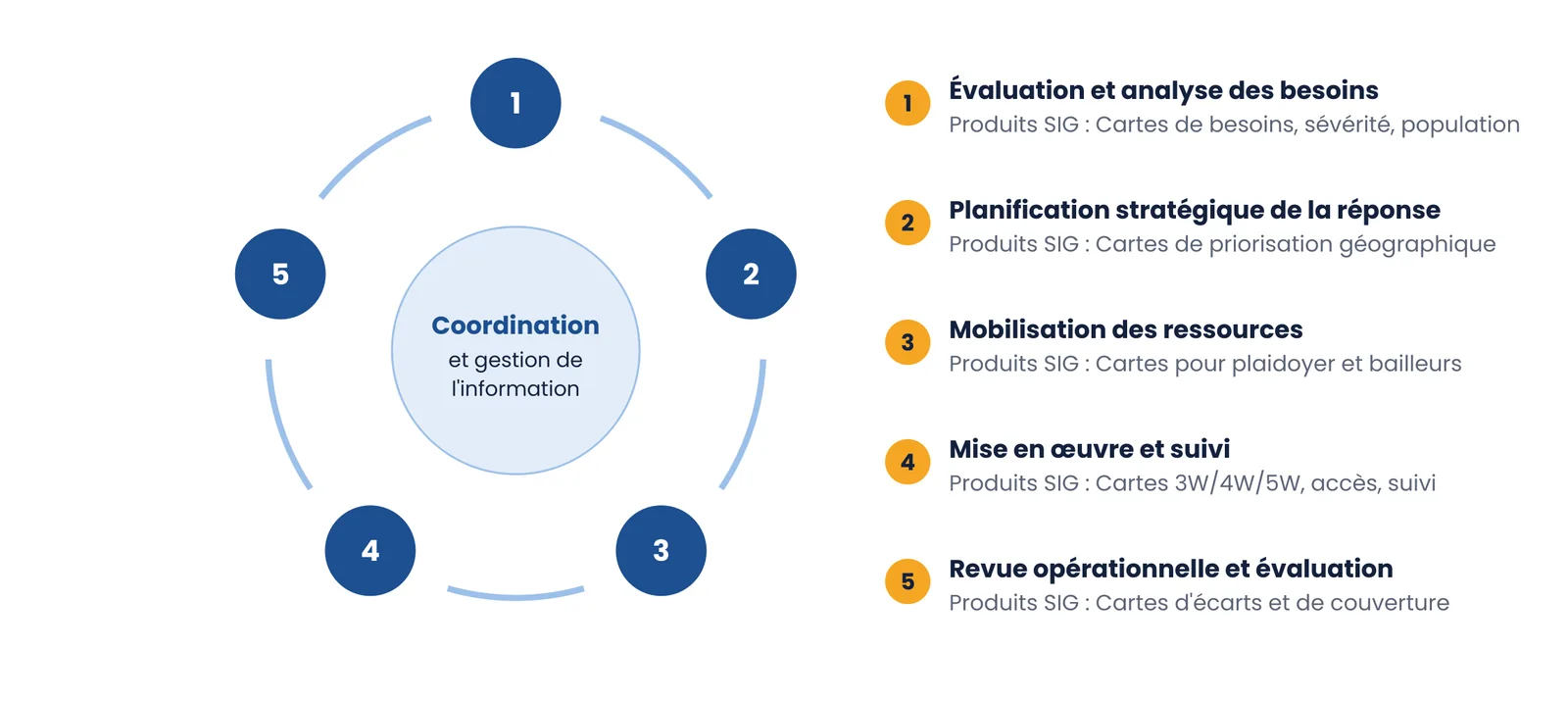
Les questions auxquelles un SIG répond
| Type de question | Exemple au Sud-Kivu | Outil SIG (vu dans ce livret) |
|---|---|---|
| Localisation : où est… ? | Où se trouvent les centres de traitement du choléra à Uvira ? | Affichage de points, carte de référence |
| Condition : qu'y a-t-il à… ? | Quelles zones de santé dépassent 50 cas cette semaine ? | Requête attributaire (Module 8) |
| Proximité : à quelle distance ? | Quels villages sont à plus de 5 km d'un point d'eau ? | Zone tampon, distance (Module 10) |
| Tendance : qu'est-ce qui a changé ? | Comment l'épidémie s'est-elle étendue en trois mois ? | Cartes temporelles (Module 18) |
| Modélisation : que se passe-t-il si… ? | Si le pont de Kamanyola est coupé, quel itinéraire reste possible ? | Analyse de réseau (Module 12) |
1.4 La suite ArcGIS Desktop
ArcGIS Desktop regroupe plusieurs applications qui partagent les mêmes données et les mêmes outils. Dans ce livret, vous utiliserez surtout trois d'entre elles.
| Application | Rôle principal | Fichier typique |
|---|---|---|
| ArcMap | Afficher, interroger, éditer, analyser les données et mettre en page les cartes. | Document de carte .mxd |
| ArcCatalog | Parcourir, organiser, créer et décrire les données (dossiers, géodatabases, métadonnées). Disponible aussi comme fenêtre Catalog dans ArcMap. | Dossiers, .gdb, .shp |
| ArcToolbox | Boîte à outils de géotraitement : projection, découpage, zone tampon, jointure spatiale, etc. | Outils et modèles |
| ArcScene / ArcGlobe | Visualisation en trois dimensions (non traitée en détail ici). | .sxd / .3dd |
ArcGIS Desktop existe en trois niveaux de licence : Basic, Standard et Advanced. Ils se distinguent surtout par le nombre d'outils de géotraitement disponibles. Des extensions (Spatial Analyst, Network Analyst, 3D Analyst…) ajoutent des fonctions et doivent être activées dans Customize › Extensions.
L'interface d'ArcMap
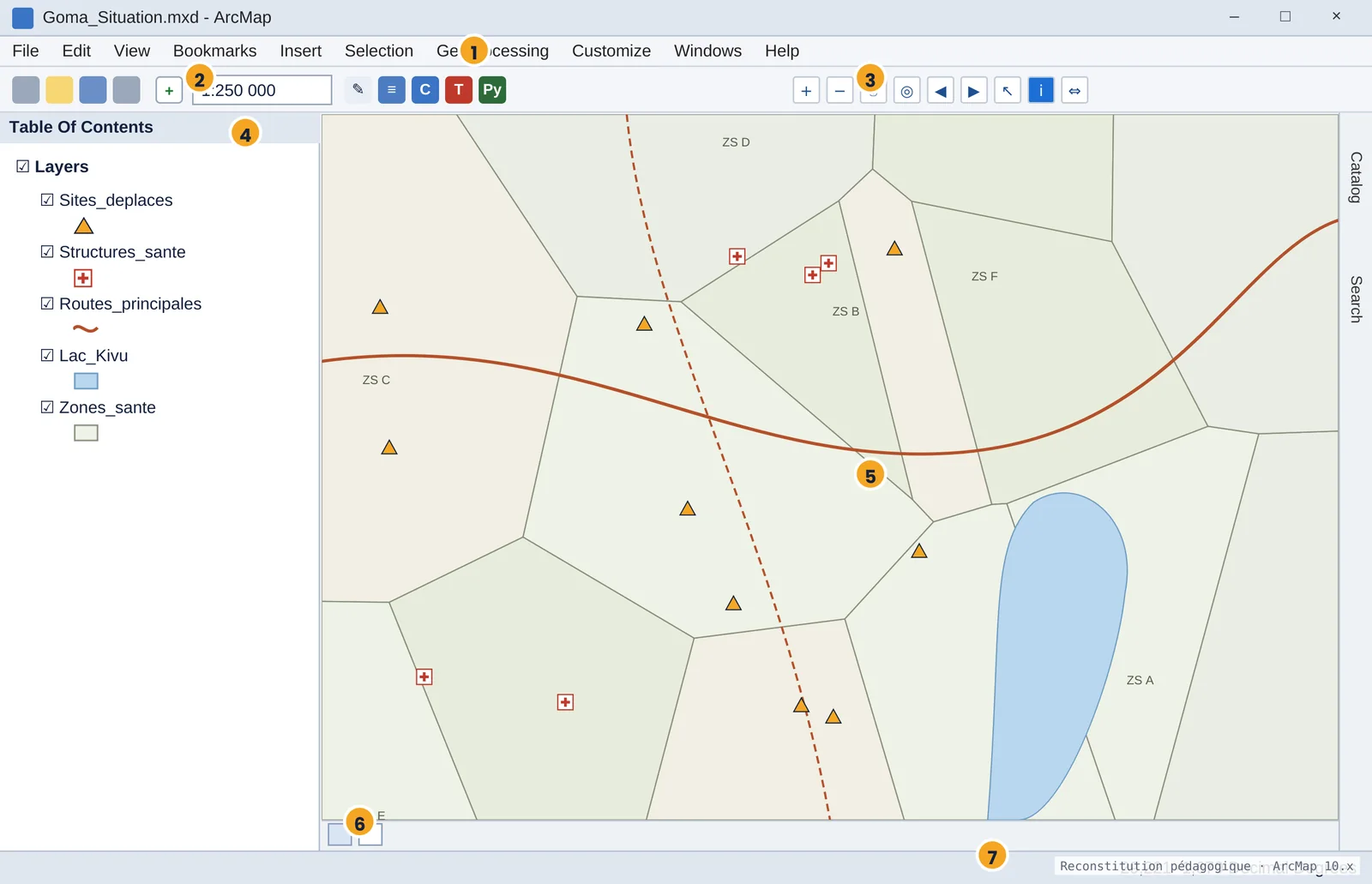
| N° | Élément | À quoi il sert |
|---|---|---|
| 1 | Barre de titre | Affiche le nom du document de carte (.mxd) ouvert. |
| 2 | Barre d'outils Standard | Nouveau, ouvrir, enregistrer, Add Data (ajouter des données, bouton « + » jaune et noir), échelle, ouverture de la table des matières, du catalogue et d'ArcToolbox. |
| 3 | Barre d'outils Tools | Zoom avant et arrière, déplacement, étendue totale, sélection, Identify (bouton « i » bleu), mesure. |
| 4 | Table Of Contents (table des matières) | Liste des couches. La couche la plus haute est dessinée par-dessus les autres. Clic droit sur une couche : propriétés, table attributaire, zoom. |
| 5 | Fenêtre de carte (Data View) | Affichage et interrogation des données géographiques. |
| 6 | Boutons Data View / Layout View | Basculer entre la vue des données et la vue de mise en page (Module 16). |
| 7 | Barre d'état | Coordonnées du pointeur, dans l'unité du système de coordonnées du bloc de données (ici en degrés décimaux). |
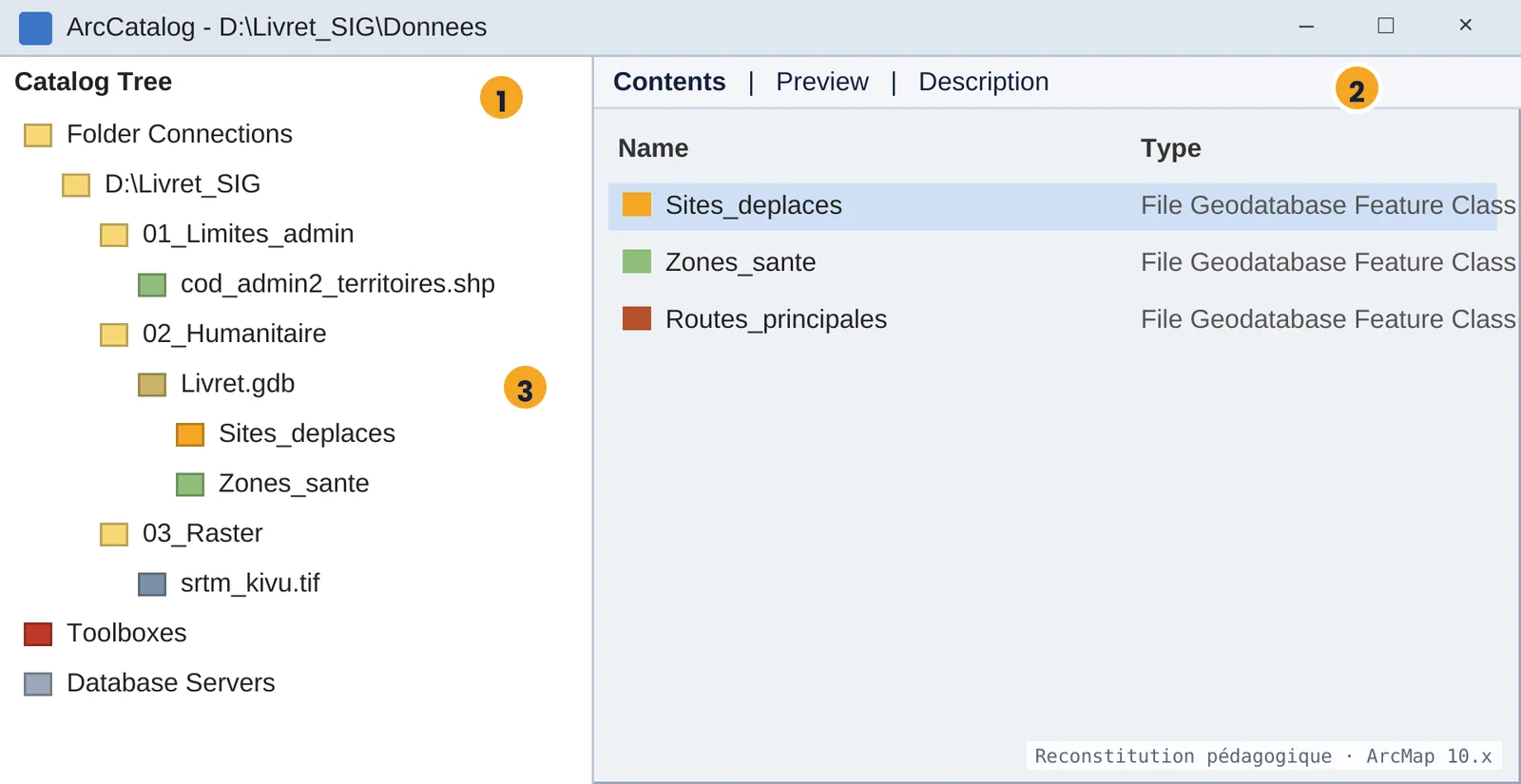
1.5 Données vecteur et données raster
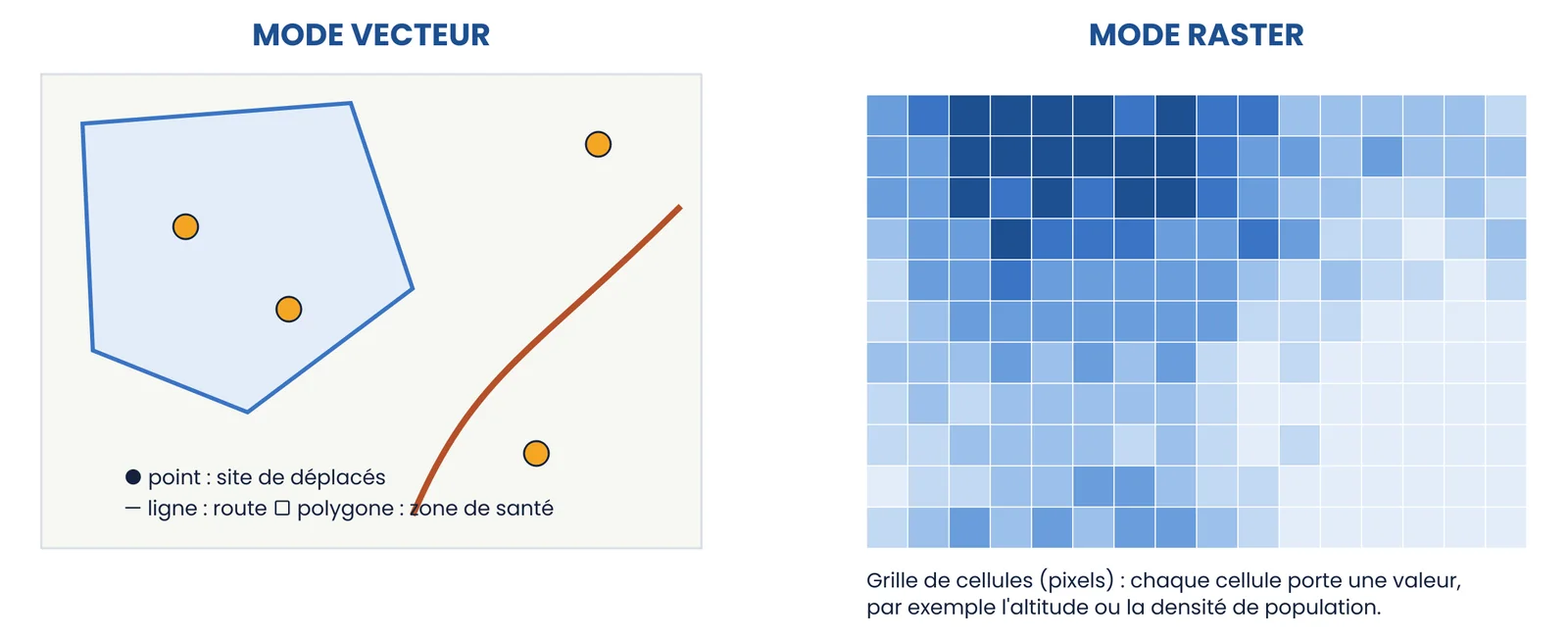
Un SIG décrit le monde de deux façons. Le mode vecteur représente des objets discrets par des points, des lignes et des polygones. Le mode raster découpe l'espace en une grille de cellules (pixels) qui portent chacune une valeur.
| Vecteur | Raster | |
|---|---|---|
| Adapté à | Objets aux limites nettes : sites, routes, rivières, zones de santé. | Phénomènes continus : altitude, pluie, densité de population, image satellite. |
| Géométries | Point, ligne (polyligne), polygone. | Cellules de taille fixe (résolution, ex. 30 m). |
| Attributs | Table attributaire : une ligne par objet, plusieurs colonnes. | Une valeur par cellule (ou plusieurs bandes pour une image). |
| Exemples RDC | Sites de déplacés (points), axe Goma–Rutshuru (ligne), zones de santé (polygones). | Modèle numérique de terrain SRTM, grille de population, image Sentinel-2. |
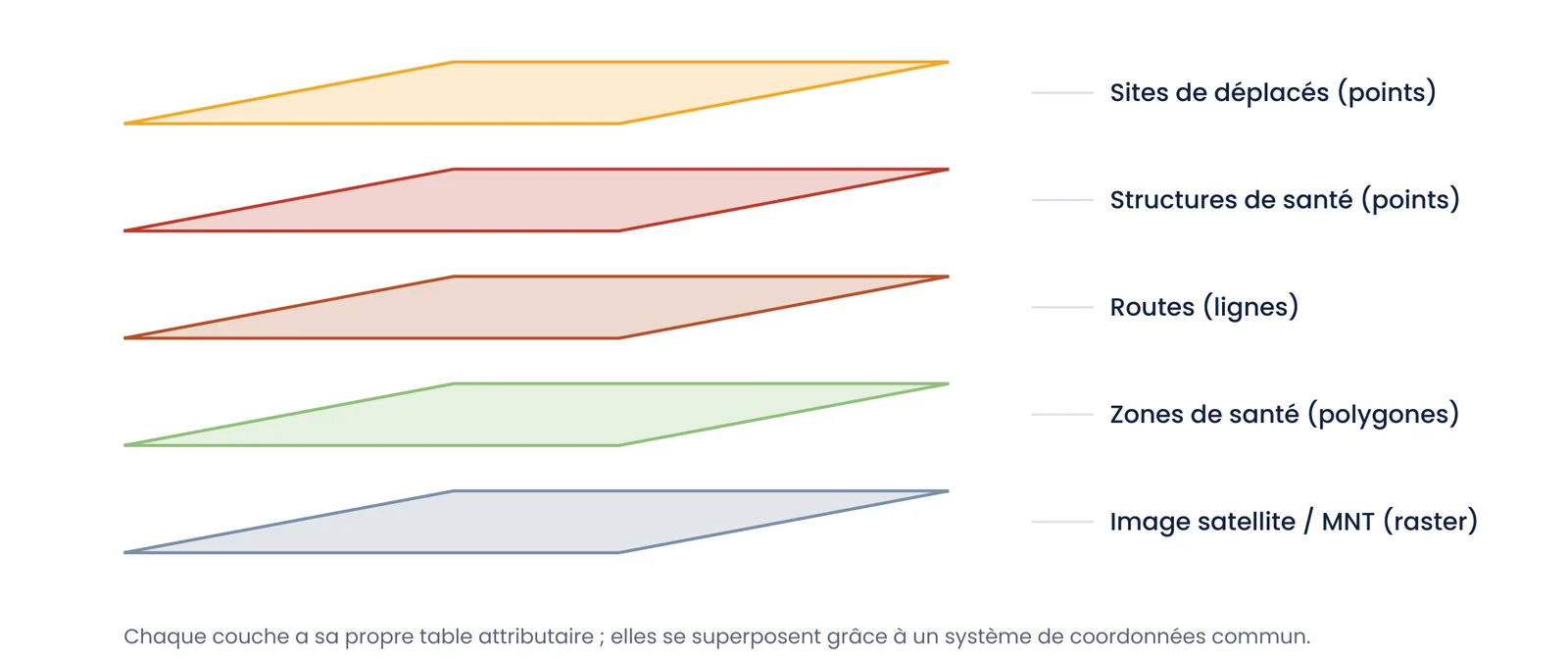
Dans ArcMap, chaque jeu de données est affiché comme une couche (layer). Les couches se superposent comme des calques transparents. Cette superposition n'est correcte que si toutes les couches sont positionnées dans un même référentiel : c'est l'objet du Module 2.
1.6 Les formats de fichiers courants
| Format | Extension | Type | À savoir |
|---|---|---|---|
| Shapefile | .shp .shx .dbf .prj (+ .cpg, .sbn…) | Vecteur | Un shapefile = plusieurs fichiers de même nom. Copiez-les tous. Le .prj contient le système de coordonnées. Noms de champs limités à 10 caractères. |
| Géodatabase fichier | .gdb (dossier) | Vecteur et raster | Format recommandé pour le travail dans ArcMap : plusieurs classes d'entités dans un seul dossier, noms de champs longs, meilleures performances. |
| KML / KMZ | .kml .kmz | Vecteur | Format de Google Earth, toujours en WGS 84. Import : outil KML To Layer. |
| CSV / Excel | .csv .xlsx | Tableau | Devient une couche de points si le tableau contient des colonnes de longitude et de latitude (Display XY Data). |
| GeoTIFF | .tif | Raster | Image ou grille géoréférencée (MNT, population, image satellite). |
| Document de carte | .mxd | Projet | Ne contient pas les données, seulement des liens vers elles et la symbologie. |
Objectif. Repérer les éléments de l'interface et interroger une couche.
Données. Dossier 04_Exercices/M01 du jeu de données (couches fictives autour de Goma).
Étapes
- Ouvrez
04_Exercices/M01/M01_Decouverte.mxd. - Dans la table des matières, décochez puis recochez chaque couche. Notez ce qui disparaît.
- Faites glisser la couche Zones_sante tout en haut de la liste. Que se passe-t-il ? Remettez-la en bas.
- Avec l'outil Identify, cliquez sur un site de déplacés. Notez les attributs affichés.
- Déplacez le pointeur sur la carte et lisez les coordonnées dans la barre d'état. Dans quelle unité sont-elles exprimées ?
- Clic droit sur Sites_deplaces › Open Attribute Table. Comptez le nombre d'enregistrements (affiché en bas de la table).
Questions
- Pourquoi l'ordre des couches modifie-t-il l'affichage ?
- Quelle est la différence entre la couche affichée dans ArcMap et le fichier enregistré sur le disque ?
Objectif. Choisir le bon mode de représentation et la bonne géométrie.
Étapes
- Pour chaque donnée ci-dessous, indiquez : vecteur ou raster ; si vecteur, point, ligne ou polygone.
- (a) Centres de santé de la zone de santé de Karisimbi ; (b) limites des territoires du Sud-Kivu ; (c) routes nationales ; (d) altitude du relief autour du Nyiragongo ; (e) sites de déplacés ; (f) densité estimée de population par km² ; (g) rivière Tshopo ; (h) zone inondée délimitée sur une image satellite à Kisangani.
Pour aller plus loin
- Lisez la page d'aide d'Esri « What are map projections? » (référence [1]) pour préparer le Module 2.
- Parcourez le jeu de données des limites administratives de la RDC sur HDX (référence [6]) et repérez les niveaux disponibles.